Правила работы в Трекинге
- Paragraph 3
Трекинг – это система процессирования гарантийных ремонтов (проведения их по статусам от момента приема заявки до завершения ремонта и отправки в отчет) и их оплаты.
Для разных брендов и типов техники правила проведения ремонтов в трекинге отличаются.
Цепочка последовательных статусов трекинга:

| Статус | Имя | Действие | Оператор |
| 0 | Заявка (Registered) | Зарегистрировано обращение клиента | Call center или АСЦ |
| 1 | Ожидает выезда (Hold) | Согласован выезд с клиентом, ремонт в режиме ожидания | АСЦ |
| 2 | Ремонт начат (Start Repair) | Изделие передано в инженеру АСЦ для ремонта, указывается дата начала ремонта | АСЦ |
| 3 | Заказаны запчасти (Sparts Order) | Заказаны запчасти, ожидание поставки | АСЦ |
| 4 | Ремонт завершен (Finish Repair) | Ремонт завершен | АСЦ |
| 5 | Отчет (Report) | Клейм отправлен в отчет | АСЦ |
| 6 | Оплата (Paid) | Отчет оплачен | TPV |
Переход в следующий статус возможен только при условии отсутствия критических ошибок (см. Ошибки при оформлении) и нажатия кнопки соответствующего статуса.
Определения и сокращения.
Клейм (Claim) – сервисное событие (Ремонт, Акт Неремонтопригодности, Акт Технического Освидетельствования).
KANA, Заявка ИЦ – номер, присвоенный Call-центром клиентскому гарантийному изделию (обращению).
АНРП – Акт Неремонтопригодности изделия.
АТО – Акт Технического Освидетельствования изделия.
Клиент – потребитель продукции, конечный покупатель.
ASC – Сервисный центр.
Call-центр, CC, ИЦ - Информационный центр.
Типы ремонтов:
Клиентский гарантийный – обращение непосредственно конечного потребителя (в Call-центр по телефону или в АСЦ лично). Обязателен гарантийный талон или кассовый чек с указанием в нем модели.
Дилерский предпродажный – обращение дилера с техникой до продажи конечному потребителю. Обязательна полная комплектация и новый товарный вид.
Дилерский клиентский – обращение дилера с техникой, владельцем которой является частный клиент (конечный потребитель), а дилер в данном случае является только перевозчиком. Обязателен гарантийный талон или кассовый чек с указанием в нем модели.
Дилерский возвратный – обращение дилера в случае возврата техники от конечного потребителя в течение 15 дней со дня покупки. Обязателен гарантийный талон, кассовый чек и заявление потребителя на возврат.
Дилерский БУ без документов – обращение дилера в течение предпродажного срока с техникой без каких-либо документов, но при этом технику нельзя считать предпродажной (нарушена упаковка, потерян товарный вид).
Дотационный – обращение конечного потребителя с техникой, срок гарантийного обслуживания которой закончился, но при этом вышла из строя деталь, стоимость которой более 50% от стоимости аппарата. Обязателен кассовый чек с указанием в нем модели. Только для PHILIPS TV и АОС TV.
Списание по сроку службы – обращение конечного потребителя с техникой, срок гарантийного обслуживания которой закончился, и при этом невозможно проведение ремонта по причине отсутствия (невозможности) поставки необходимой для ремонта запчасти. Обязателен кассовый чек с указанием в нем модели. Только для PHILIPS TV и АОС TV.
Создание заявки.
Заявка может попасть в систему Трекинг двумя способами:
1. Из Call-центра.
Из Call-центра заявка поступает в АСЦ в том случае, если изначально клиент (конечный потребитель) сам позвонил на горячую линию.
Call-центр регистрирует обращение, создает заявку, присваивает номер KANA (заявки) и переводит ее на конкретный АСЦ, отправляя при этом клиенту смс с присвоенным номером KANA (заявки).
АСЦ, на который распределена данная заявка, видит ее в Трекинге, связывается с клиентом и действует в зависимости оттого, распространяются ли условия выезного сервиса на эту заявку:
- Ожидает визита клиента в АСЦ в случае нераспространения выезного сервиса;
- В случае ремонта на дому у клиента согласовывает с ним дату визита.
Для поиска заявки в Трекинге и идентификации клиента в момент его обращения в АСЦ используйте любое из полей в таблице ремонтов:
- Заявка ИЦ (номер KANA, полученный клиентом в смс);
- Модель;
- Серийный номер;
- Фамилия;
- Номер телефона.
Таблица ремонтов:
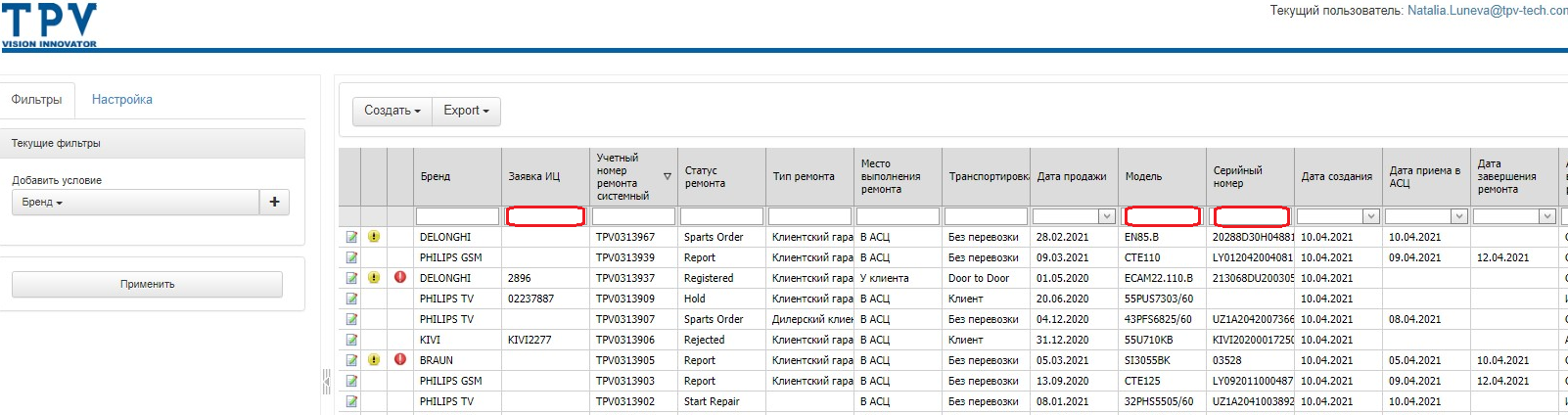
После того, как заявка найдена, следует зайти в нее, дважды кликнув на кнопку мыши, и продолжить с ней работу.
Слева – поле фильтров. Создана возможность скрывать это поле.
Управление фильтрами: возможно сохранить набор установок (присвоить имя), открыть набор установок (предустановленный фильтр по имени), удалить фильтр.
Поле «+» - добавить поле фильтра, поле «х» - удалить поле фильтра.
Сверху две клавиши: «Создать» – форма создания нового ремонта в зависимости от бренда, «Export» – выгрузка данных в файл.
Первая строка (между названием колонки и первым ремонтом) содержит поле фильтра (поиска), дублирующего значения левой панели фильтров. Все колонки имеют возможность упорядочивания (A-Z, Z-A).
В центре – таблица, отражающая отфильтрованные клеймы (ремонты).
2. Заявку создает сам АСЦ, когда клиент приходит к ним без предварительного звонка в Call-центр.
В случае обращения клиента непосредственно в АСЦ (без звонка на горячую линию) заявку в трекинге должен создать сам АСЦ, номер KANA при этом остается пустым и неактивным.
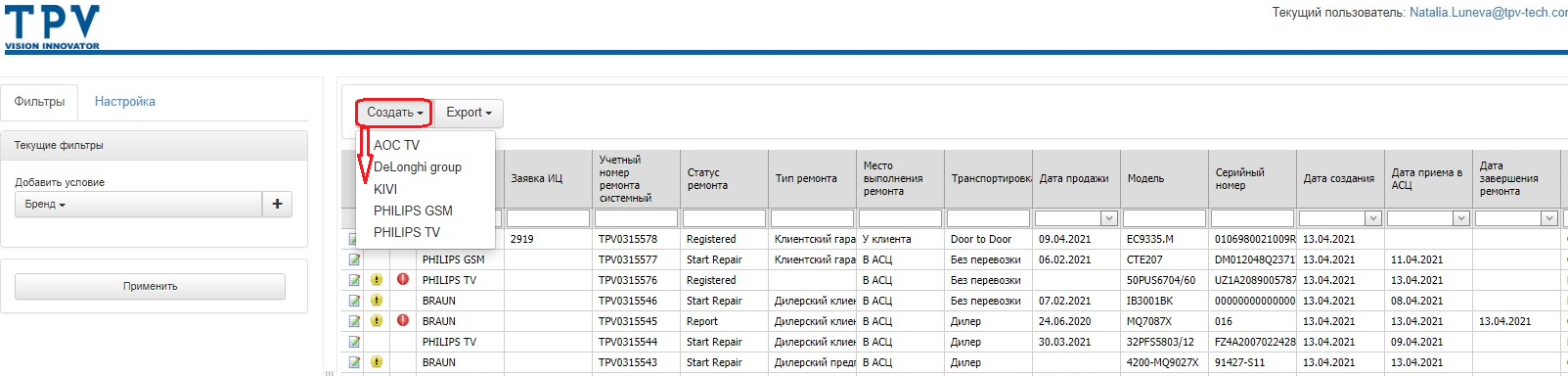
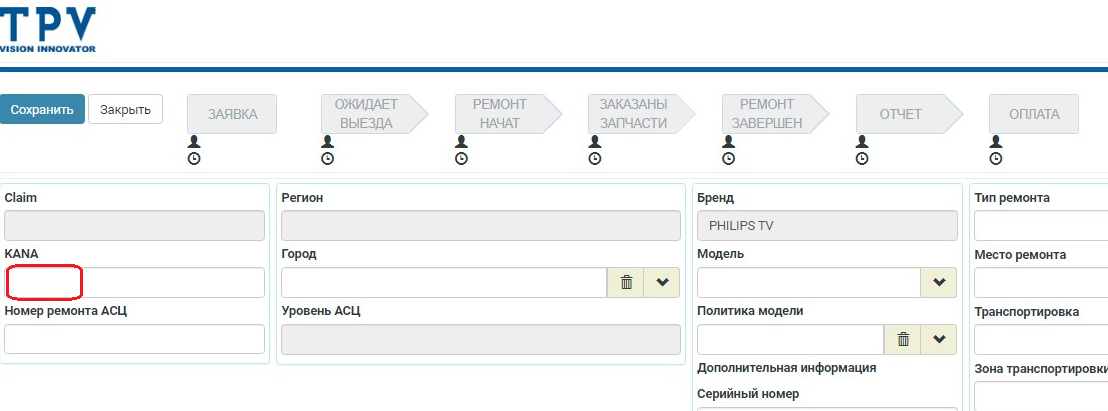
На этапе создания заявки должны быть заполнены поля в основном блоке и во вкладке «Клиент».
В случае незаполнения какого-либо требуемого поля при сохранении будет выдаваться ошибка «Не заполнены обязательные поля» (с перечнем самих полей):
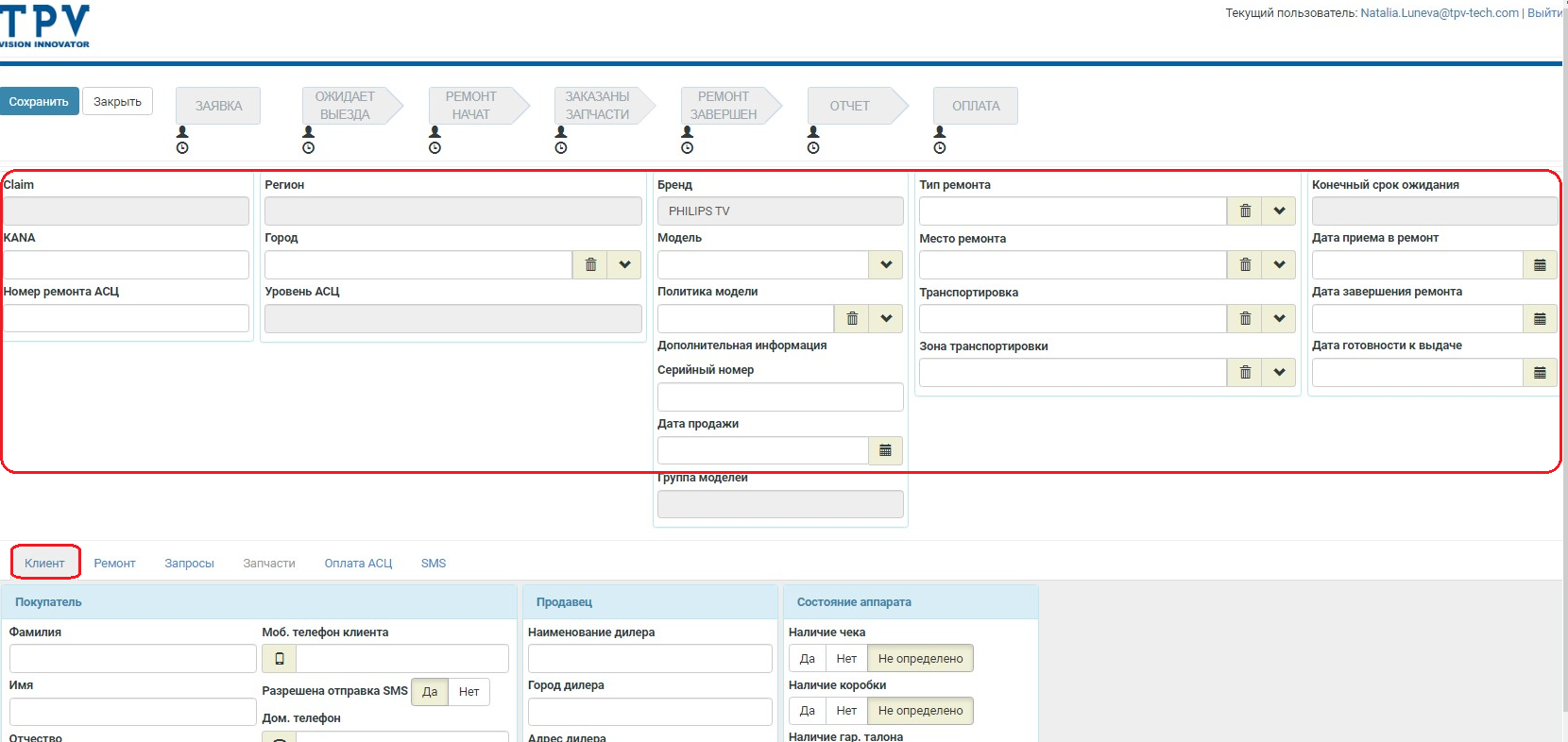
После заполнения указанных полей заявку следует сохранить, ремонт перейдет в статус «ЗАЯВКА»:

Ожидание выезда.
Статус «ОЖИДАЕТ ВЫЕЗДА» свидетельствует о переводе АСЦ заявки, распределенной на него Call-центром, в режим ожидания.
Данный статус создан для удобства согласования выездных ремонтов и транспортировки с потребителями, при этом время нахождения в данном статусе при подсчете KPI (время ремонта и диагностики) не учитывается.

Переход в статус «ОЖИДАЕТ ВЫЕЗДА» осуществляется при нажатии на кнопку «ОЖИДАЕТ ВЫЕЗДА» и возможен только из статуса «ЗАЯВКА» при наличии номера KANA.
Переход клейма, находящегося в ожидании, возможен только в следующие статусы:
• РЕМОНТ НАЧАТ - АСЦ переводит статус самостоятельно до окончания срока ожидания.
• ОТМЕНЕН - АСЦ самостоятельно отменяет ремонт.
• ОТКЛОНЕН - отмена ремонта сотрудниками TPV.
• ЗАЯВКА - перевод в предыдущий статус по истечении 7 календарных дней, либо перевод в данный статус АСЦ самостоятельно с целью повторного продления времени ожидания.
Время нахождения ремонта в статусе ОЖИДАЕТ ВЫЕЗДА – 7 календарный дней.
Дата окончания действия статуса ожидания транслируется в поле «Конечный срок ожидания», данное поле недоступно для редактирования.
После окончания времени ожидания происходит возврат к предыдущему статусу ЗАЯВКА. Количество раз перехода в статус «ОЖИДАЕТ ВЫЕЗДА» не ограничено.
Ограничение на суммарное время нахождения в данном статусе – не более 14 дней, после превышения данного срока перевод в статус ожидания не возможен (возникает предупреждение «Превышено суммарное время ожидания выезда к потребителю»).
http://cc.tpvrussia.ru/Form/NewsCat/Show.aspx?dm=2&id=d4c0ad31-9339-4948-974b-bc4527f65d6
Начало ремонта.
После создания заявки АСЦ или после получения аппарата в ремонт от клиента, зарегистрировавшего заявку через Call-центр, ремонт должен быть распределен на мастера и отдан в работу.
Далее, ремонт следует перевести в статус «РЕМОНТ НАЧАТ». Для сохранения этого статуса должны быть дозаполнены и уточнены следующие поля:
В основном блоке:
- Номер ремонта АСЦ - в случае, если заявка была получена из Call-центра, дозаполнен;
- Модель - в случае, если заявка была получена из Call-центра, уточнена;
- Серийный номер - в случае, если заявка была получена из Call-центра, уточнен;
- Дата приема в ремонт.
Во вкладке «Ремонт»:
- Мастер - фамилия;
- Main SW при приеме - указать версию ПО при приеме в ремонт (если возможно определить) для ТВ техники;
Во вкладке «Запросы»:
Для проведения определеного ремонта (например, предпродажного, гарантийного со старой датой производства изделия, дотационного, списания по сроку службы) требуется официальное разрешение Технической Поддержки. В этих случаях должен быть создан соответствующий запрос.
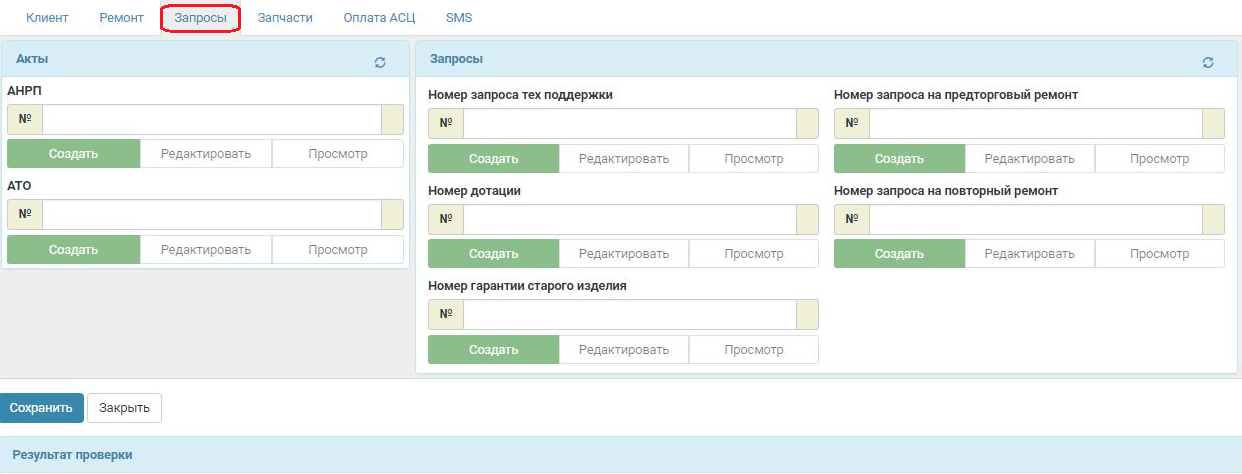
Все необходимые для ремонта запросы должны создаваться строго из вкладки «Запросы» в самом ремонте (а НЕ из раздела «Запросы» в основной структуре сайта!):
- Запрос в техническую поддержку (в том числе запрос продления гарантии на суммарный срок предыдущих ремонтов в случае обращения клиента после окончания гарантийного срока от даты покупки изделия);
- Запрос на дотационный ремонт (обращение конечного потребителя с техникой PHILIPS TV и АОС TV, срок гарантийного обслуживания которой закончился, но при этом вышла из строя деталь, стоимость которой более 50% от стоимости аппарата, обязателен кассовый чек с указанием в нем модели);
- Запрос на подтверждение гарантии старого изделия (оформляется в случае гарантийности аппарата по дате продажи (т.е. год с даты покупки еще не прошел), но при этом аппарат старый по дате производства, заложенной в серийном номере (произведен более 2-х лет назад);
- Запрос Акта Неремонтопригодности (АНРП);
- Запрос Акта Технического Освидетельствования (АТО) http://cc.tpvrussia.ru/Form/NewsCat/Show.aspx?dm=2&id=1dd43250-c4de-41be-8a43-1399129cb1cb
- Запрос на предторговый ремонт http://cc.tpvrussia.ru/Form/NewsCat/Show.aspx?dm=2&id=b5819fad-0381-4268-b4b4-7938b39cf4ba
- Запрос на повторный ремонт http://cc.tpvrussia.ru/Form/NewsCat/Show.aspx?dm=2&id=db5b7588-e96f-434b-adde-3959942cb0dd
Заказ запчастей.
Если ремонт производится путем замены неисправной запчасти, запчасть необходимо заказать.
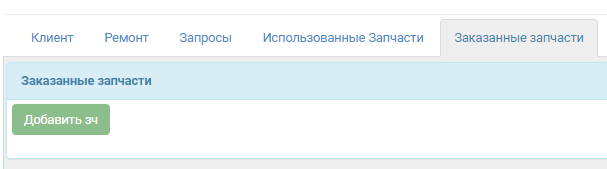
Заказ запчасти оформляется в трекинге во вкладке «Заказанные запчасти» через кнопку "Добавить зч".
Из выпадающего списка выбирается или находится путем копирования партномер необходимой детали, указывается количество и нажимается кнопка "Добавить".
Модель меня не надо!, она подтягивается автоматически из текущего трекинга.
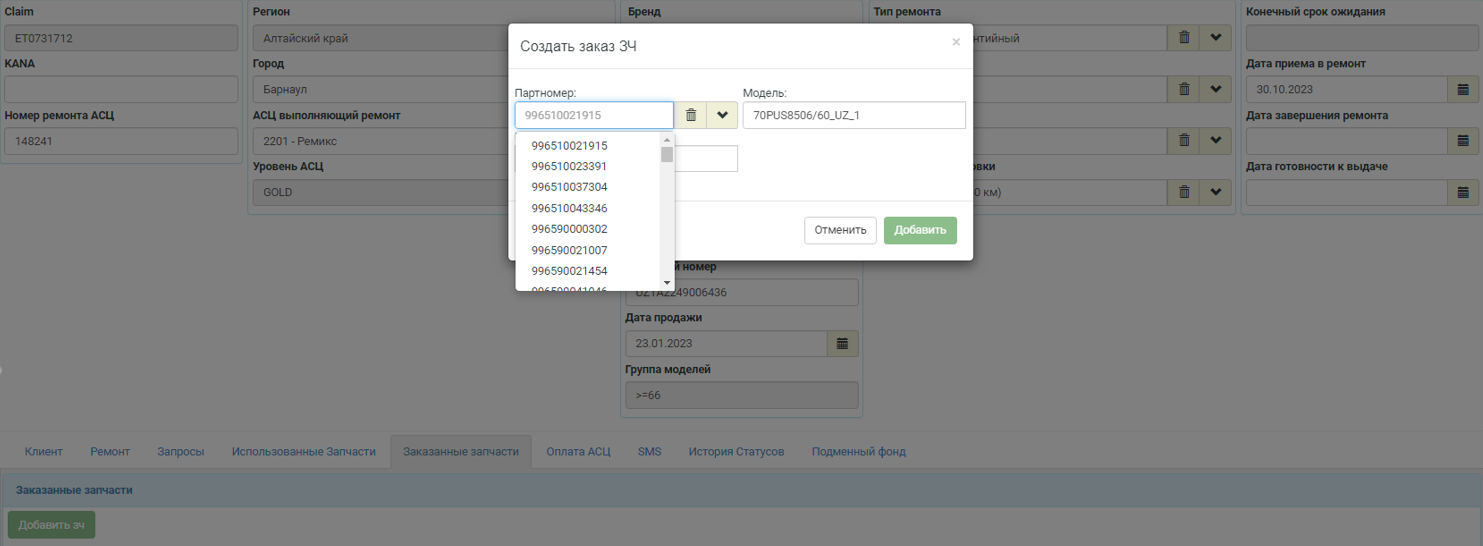
Далее, в случае отсутствия ошибок, следует нажать кнопку "Отправить заказ".

После отправки заказа статус трекинга автоматически изменится на «ЗАКАЗАНЫ ЗАПЧАСТИ»:

Завершение ремонта.
Для завершения ремонта необходимо и достаточно заполнить требуемые поля и перевести заявку в статус «РЕМОНТ ЗАВЕРШЕН»:
Заполнить поля во вкладке «Ремонт», указав:
- позиционный номер и IRIS-коды;
- версию ПО при выдаче (Main SW при выдаче) для ТВ техники;
- номер сервисного бюллетеня (если был использован);
- IMEI для GSM;
- приложить все требуемые фотографии.
В случае замены детали во вкладке "Заказанные запчасти" нажать кнопку "Использовать в ремонте".
После чего полученная деталь автоматически перенесется во вкладку "Использованные Запчасти" (вместе с наименованием детали, поз. номером, полученным количеством и номером накладной - эти данные менять не нужно!).

Далее, в???о вкладке "Использованные запчасти" необходимо дозаполнить поля, указав:
- серийные номера неисправной и установленной деталей в случае замены LCD, SSB, PSU;
- IRIS-коды.
ВНИМАНИЕ!!!
Ремонты с АТО кодировать не нужно, их достаточно просто завершить и перевести в статус «ОТЧЕТ». (см. Отчет ремонта).
Ремонты с АНРП кодировать обязательно, кодировка должна быть аналогичной IRIS-кодам в самой форме Акта НРП с указанием значения "SET" в позиционном номере.

Правила проверки ремонта и ошибки.
Проверка производится в соответствии с требованиями производителя. В случае нарушения какого-либо правила возникает ошибка.
Количество ошибок указывается в левом верхнем углу экрана. Сами ошибки с формулировками отображаются в нижней части экрана.
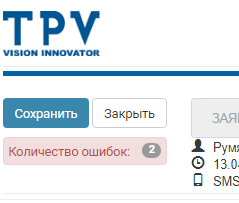
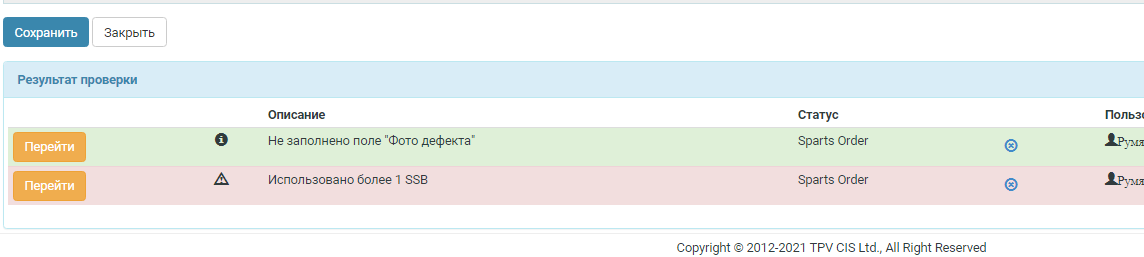
Ошибки на красном фоне являются критическими, без их исправления перевод ремонта в статус «РЕМОНТ ЗАВЕРШЕН» не возможен.
Ошибки на зеленом фоне не являются критическими. Они информационные и призваны лишний раз обратить ваше внимание на внесенную информацию.
Отчет ремонта.
Для оплаты завершенного ремонта он должен быть переведен в статус «ОТЧЕТ».
ВНИМАНИЕ!!!
Ремонт, переведенный в статус «ОТЧЕТ», более не корректируем!!!
Все корректировки возможны только ДО достижения этого статуса!

Оплата ремонта.
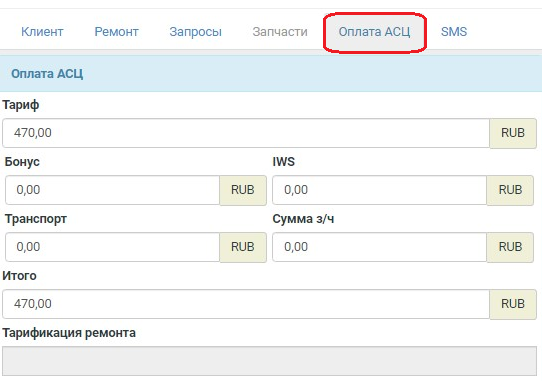
Вкладка «Оплата АСЦ» содержит информацию о калькуляции стоимости данного ремонта.
Вся информация не доступна для редактирования и видна только в ремонтах, находящихся в статусе «ОТЧЕТ».
Переход отчета в статус «ОПЛАТА» происходит автоматически после оплаты ремонта производителем.
Отмена заявки (ремонта).
Если вам со своей стороны по каким-то причинам требуется отменить еще не закрытый ремонт (не переведенный в «ОТЧЕТ»), воспользуйтесь красной кнопкой «Отмена ремонта» в правом нижнем углу экрана.

ВНИМАНИЕ: Ремонт отменяется безвозвратно, вернуть его в любой предыдущий статус НЕВОЗМОЖНО!
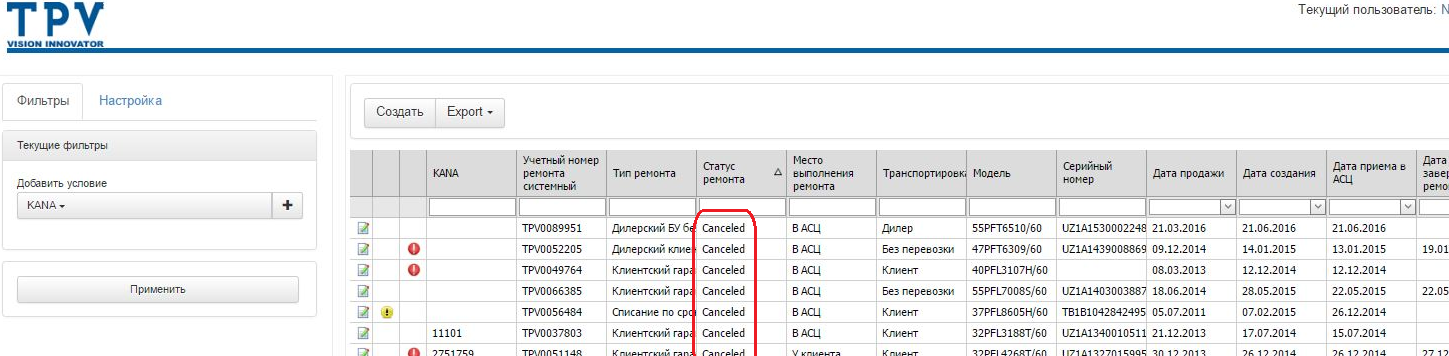
После отмены ремонт перейдет в статус «ОТМЕНЕН»:

Из общего списка ремонтов он не исчезнет и будет виден в нем со статусом Canceled, но приниматься в расчет при каких-либо дальнейших проверках он не будет.
В случае нарушения условий обслуживания или превышения сроков оформления ремонта со стороны АСЦ ремонт может быть отклонен уже производителем.
В таком случае он переводится в статус «ОТКЛОНЕН»:

Перевод в данный статус осуществляется в ручном режиме (при нажатии в трекинге сотрудником TPV кнопки «Отмена заявки») или автоматическом:
• при получении отказа (перевод в окончательный статус «отклонен») со стороны производителя на запросы: «повторный ремонт», «дотация», «гарантия старого изделия».
• при нахождении ремонта в промежуточном статусе:
ЗАЯВКА - более 30 дней
РЕМОНТ ЗАВЕРШЕН - более 14 дней
http://cc.tpvrussia.ru/Form/NewsCat/Show.aspx?dm=2&id=d4c0ad31-9339-4948-974b-bc4527f65d62
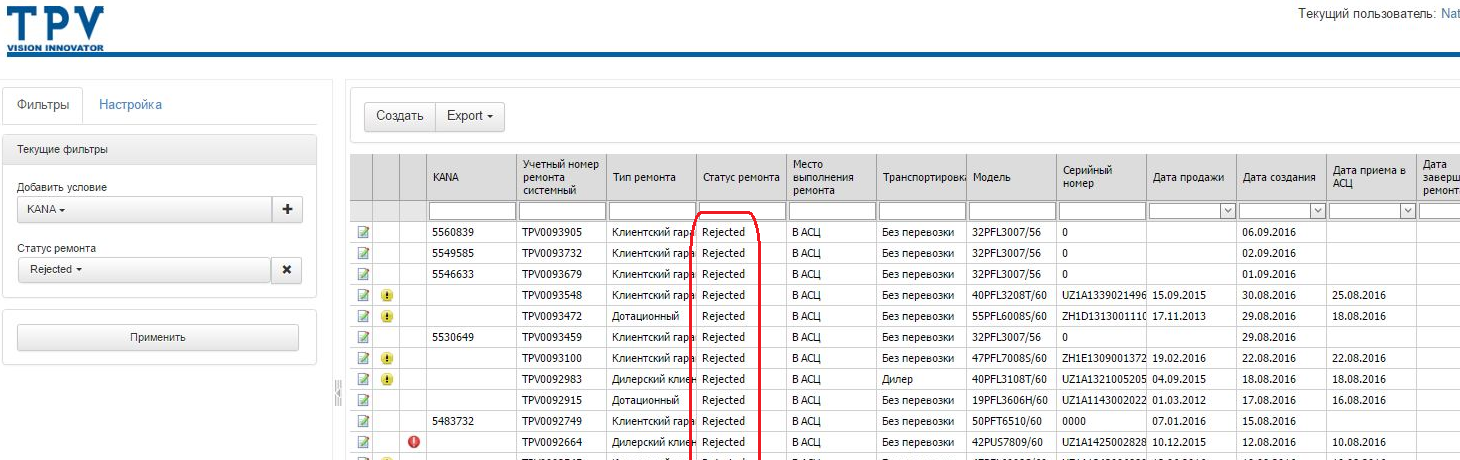
Из общего списка ремонтов он не исчезнет и будет виден в нем со статусом Rejected, но приниматься в расчет при каких-либо дальнейших проверках он не будет.