Запасные Части
Раздел Работы с Запасными Частями
Оформление заказов со стороны АСЦ на поставку запасных частей происходит на портале http://cc.tpvrussia.ru.
Заказ Запасных Частей.
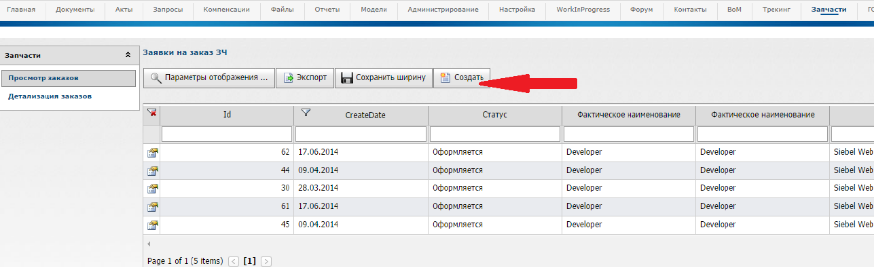
Для создания заказа представитель АСЦ, имеющий право заказывать з/ч, должен войти на сайт и выбрать раздел “Запчасти”.
В появившейся форме просмотра заказов необходимо нажать кнопку “Создать”:
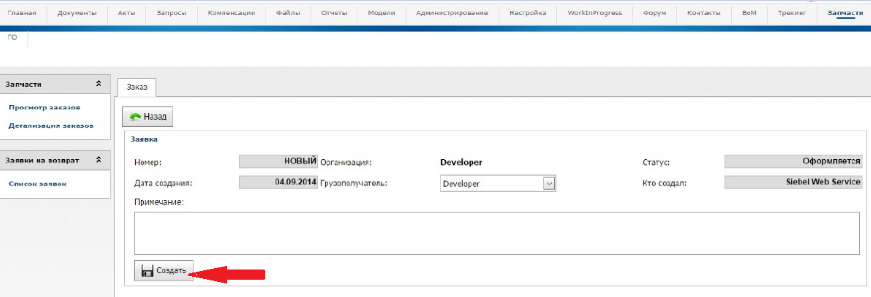
В открывшемся окне пользователь имеет возможность заполнить примечание к заголовку заказа и выбрать грузополучателя (как правило, грузополучатель и организация совпадают, и в этом случае грузополучатель подставляется автоматически).
Далее, для создания детализации заказа необходимо нажать кнопку “Создать”. После чего станут доступны операции по вводу данных заказа.
Существует несколько способов ввода детализации заказа:
- Заполнение каждой позиции заказа вручную с использованием Web-формы;
- Импорт детализации из файлов Excel определенного формата;
- Импорт детализации из заявок оформленных мастерами АСЦ работающими в модуле “трекинг”.
Ввод детализации заказа с использованием Web-формы.
Для ввода позиции заказа необходимо нажать кнопку “Добавить”:
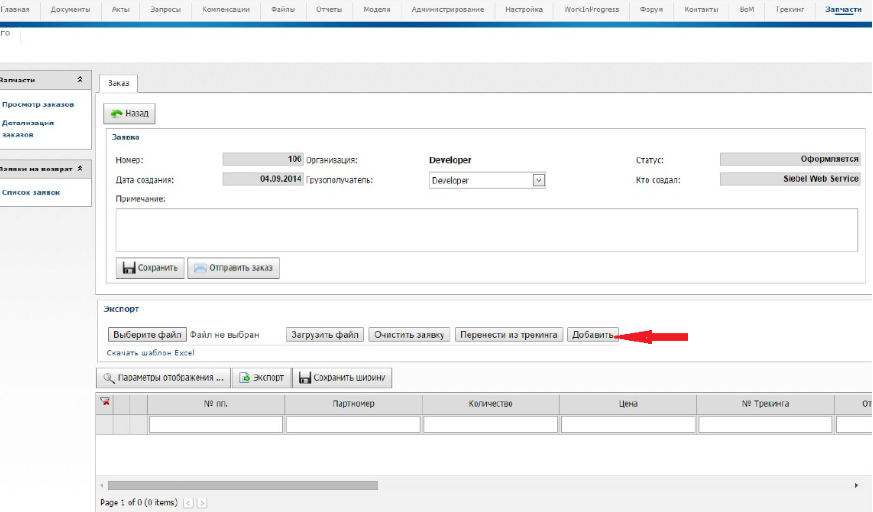
В открывшемся окне “Добавление запчасти” необходимо заполнить обязательные поля:
- Бренд;
- Модель;
- Партномер детали, указанный в ВОМ для данной модели;
- Заказанное кол-во;
- Номер ремонта АСЦ (для типа ремонта IW);
- Тип заказа:
- IW (In Warranty) - для гарантийных ремонтов;
- OOW (Out Of Warranty) - для платных ремонтов;
- PL - заказ деталей на сток (для любых будущих ремонтов).
ВАЖНО!!! Деталь, заказанная для платного ремонта (тип заказа OOW), в гарантийном ремонте отчитана быть НЕ МОЖЕТ!!!
Тип заказа указывается для каждой линии заказа.
Для запчастей с типом заказа IW (гарантийный ремонт) необходимо указать внутренний (системный) номер ремонта, на основании которого заказывается запчасть, причем ремонты должны принадлежать организации, оформляющей заказ, и быть в одном из актуальных статусов. В дальнейшем при отправке заказа для такой запчасти будет проведена проверка и в случае, если запчасть окажется принадлежащей к группе возвратных, будет сформирована заявка RMA на эту запчасть. В случае создания заявки на возврат з/ч для такой заявки RMA значение поля “момент создания” устанавливается в BR, что в свою очередь означает, что эта заявка сформирована до поступления ремонта в отчёт.
При заказе ЗЧ производится проверка на наличие заказываемых партномеров в перечне номенклатуры.
Также, при заказе поводится проверка на правильность ввода серийного номера.
Для подбора правильного партномера детали из ВОМ используется список з/ч, доступных для заказа.
Всплывающее окно списка осуществляет поиск доступных з/ч по совпадению символов в следующих полях: “Партномер 12 nc”, ”PCM”, “Описание”.

Для выбора найденной детали из списка необходимо выполнить двойной клик по нужной строке.
После заполнения обязательных полей в форме «Добавление запчасти» необходимо нажать кнопку “Сохранить” для добавления позиции в заказ.
Помимо обязательных полей также могут заполняются следующие поля:
- Не заказывать (Отказ от заявки, если з/ч нет на складе);
- Серийный номер;
- Внутренний номер заявки на з/ч АСЦ;
- Позиционный номер.
Важно!!! Отметка “Не заказывать” влияет на обработку заказа системой. Если эта отметка установлена, то при отсутствии детали на складе в настоящий момент заявка будет автоматически отменена.
Остальные необязательные поля АСЦ может заполнять для облегчения контроля за состоянием заказанных з/ч.
После добавления позиции в заказ АСЦ может выполнить действия по редактированию заказанной з/ч или удаления ее из заказа. Для выполнения этих операций используются кнопки со списком деталей:

Завершив формирование заказа, пользователь должен нажать на кнопку "Сохранить" и, далее, “Отправить заказ”.

Ввод детализации заказа с файлов Excel.
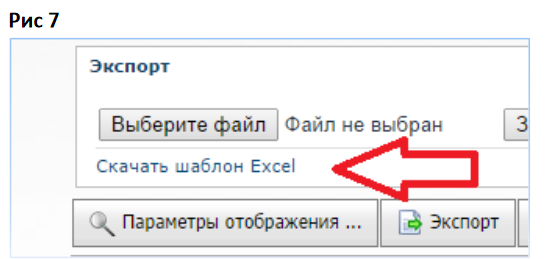
В системе предусмотрен ввод заказа с использованием файлов Excel. Данные для загрузки из файлов Excel должны быть оформлены в соответствии с шаблоном для загрузки файла. Скачать шаблон можно нажав на гиперссылку “Скачать шаблон Excel” (рис 7).
Файл шаблона содержит два листа “SpareOrderList” и “Legend”, сотруднику АСЦ необходимо заполнить первый лист. После формирования файла в требуемом формате сотрудник АСЦ может осуществить его импорт. Для этого необходимо нажать на кнопку “Выберите файл”, в открывшемся диалоге необходимо выбрать файл для загрузки (рис 8):
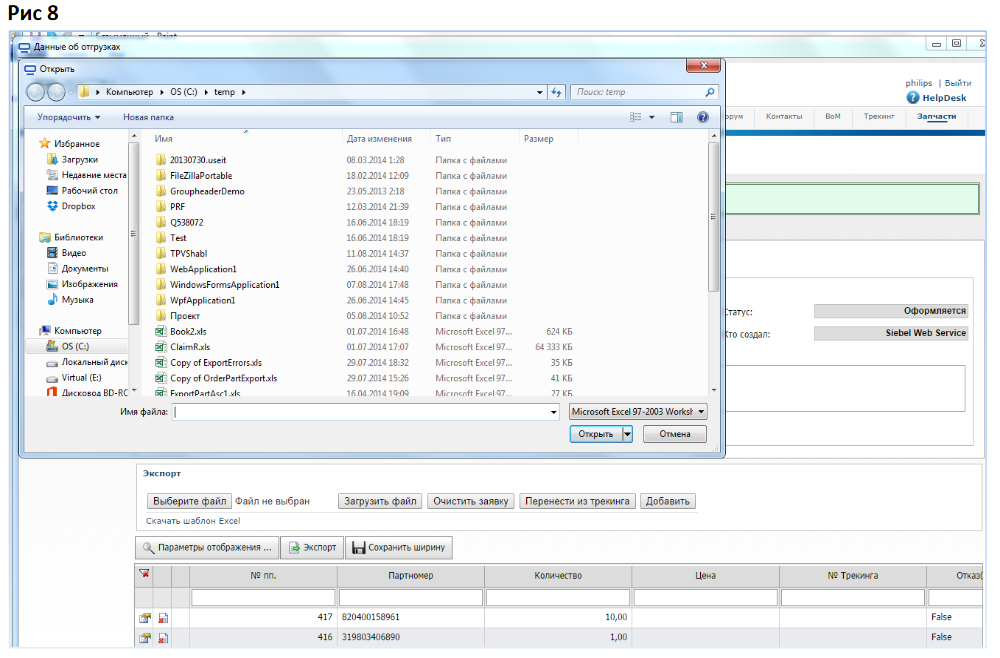
После выбора файла необходимо нажать кнопку “Загрузить файл”. В случае возникновения ошибок при загрузке пользователю возвращается загружаемый файл, при этом в первый лист файла автоматически добавляется столбец “Errors”, содержащий описание ошибок. После исправления ошибок и сохранения этого файла на машине пользователя пользователь может повторить процедуру импорта данных из файла.
Завершив формирование заказа, пользователь должен нажать на кнопку "Сохранить" и, далее, “Отправить заказ”.
После отправки заказа выполняется online проверка склада, происходит резервирование данных деталей, расчет ориентировочной цены заказанных деталей, и заказ переходит из статуса "Оформляется" в статус "Отправлен" (важно следить, чтобы изменения статусов произошло, т.к. к рассмотрению принимаются заказы только в статусе "Отправлен", заказы в статусе "Оформляется" сотрудники склада не видят!).
Форма “Заказ” закрывается и осуществляется переход к форме “Детализация заказов”, в которой пользователи АСЦ имеют возможность просмотреть статусы заказанных линий (столбец “Статус линии”).

Статусы в модуле «Запчасти».
Возможные статусы линий:
Зарезервирована на складе - деталь есть на складе и будет отгружена в ближайшую для вашего АСЦ отгрузку;
Рассматривается - заявка на рассмотрении у менеджера (детали нет на складе и нет в заказах поставщику);
Отказана менеджером - заявка отказана менеджером (детали нет и срок поставки неизвестен).
Отгружена - заявка отгружена.
Стоимость и наличие ЗЧ.
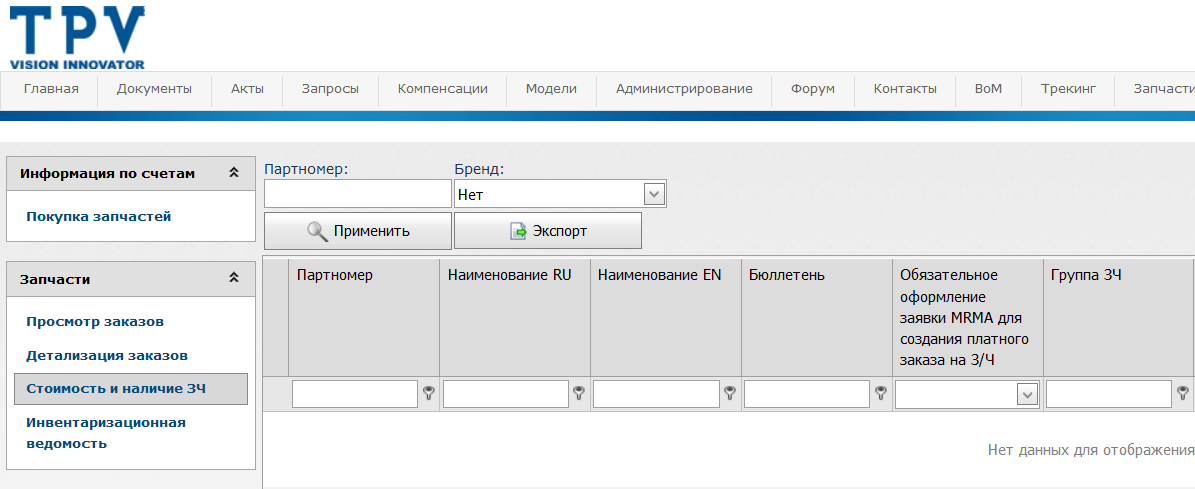
АСЦ имеет возможность получить актуальную информацию по любой ЗЧ или списку ЗЧ (по авторизованным брендам).Также, реализована возможность выгружать Price List по авторизованным Брендам (Рис 10):
Рис 10
Возврат Запасных Частей.
Инструкция по работе с RMA (возвратными комплектующими).
Возврату подлежат неисправные платы (SSB), а также некоторые другие запчасти (список определяется TPV), оставшиеся после гарантийных ремонтов. На каждую такую запчасть автоматически формируется специальная заявка. Заявки на возврат формируются системой после завершения соответствующего ремонта в Трекинге или сразу после заказа запчасти для гарантийного ремонта, т.е. заказ с признаком «IW». Просмотреть список заявок вы можете на сайте http://cc.tpvrussia.ru/ в разделе «Запчасти». Выберите пункт «Список заявок» в боковом меню слева:
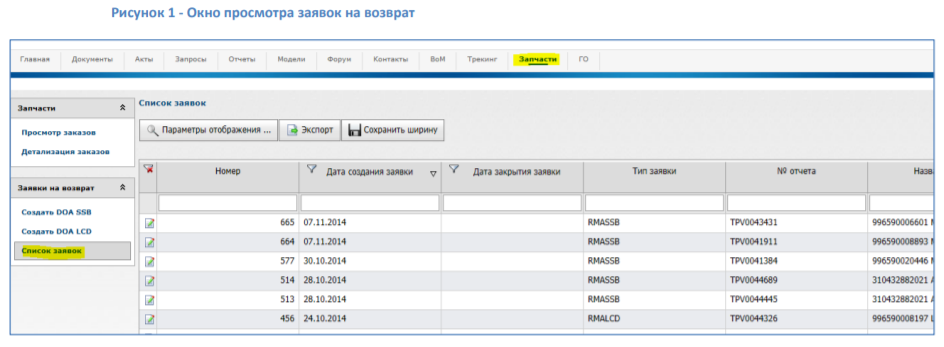
В представленной таблице отображаются все созданные для вас заявки (в том числе и заявки на брак, которые подробно описаны в соответствующем разделе). Типы заявок - RMASSB (для возврата плат). Отслеживать статус заявки вы можете по полю «Статус», который показывает текущее состояние заявки. Настоятельно рекомендуем своевременно отслеживать появление новых заявок и обрабатывать их. В случае превышения регламентированных сроков обработки, закрепленных в договоре, предполагается начисление штрафных санкций (см. раздел Штрафы).
Обработка заявки в статусе «Оформляется»
«Оформляется» – изначальный статус, присваивается сразу после создания заявки системой. Рассмотрим процедуру оформления заявки на примере возврата панели:
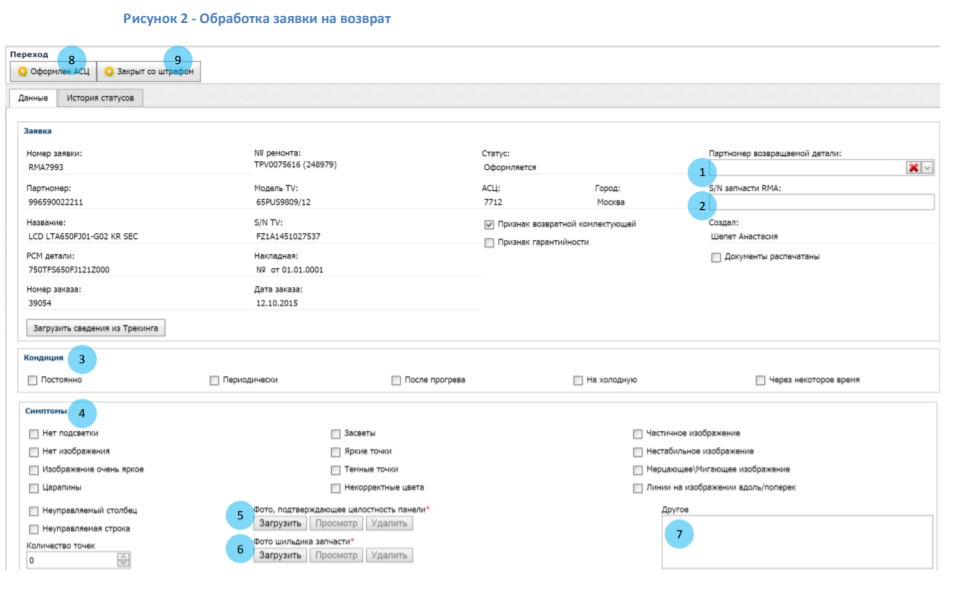
- Если партномер возвращаемой Вами детали отличается от указанного в поле «Партномер», то его необходимо указать в поле «Партномер возвращаемой детали», выбрав из выпадающего списка. Если партномер реальной запчасти совпадает с указанным в поле «Партномер», то оставьте поле «Партномер возвращаемой детали» пустым.
- Обязательно укажите серийный номер возвращаемой детали. Убедитесь, что серийный номер введен верно, и это подтверждает фото шильдика.
- Отметьте хотя бы один пункт в разделе «Кондиция». Это показывает, в какой момент/с какой периодичностью проявляется дефект.
- Отметьте хотя бы один пункт в разделе «Симптомы», чтобы однозначно определить, как именно проявляется дефект.
- Загрузите «Фото, подтверждающее целостность панели». Убедитесь, что фотография надлежащего качества.
- Загрузите «Фото шильдика». Убедитесь, что фотография надлежащего качества, и все символы и штрихкоды хорошо различимы.
- Если вы не нашли нужный вам дефект среди перечисленных, то можете описать его в поле «Другое». Пожалуйста, пишите в поле «Другое» только информацию, имеющую отношение к дефекту!
- После заполнения всех необходимых полей нажмите кнопку «Оформлен АСЦ».
- Если вы по каким-либо причинам не можете вернуть RMA (возвратную комплектующую, для которой создана текущая заявка), нажмите кнопку «Закрыт со штрафом». Обратите внимание, что в этом случае Вам будет начислен штраф за невозврат данной запчасти.
В случае наличия другой информации, которая может быть важна при обработке возврата, пожалуйста, укажите это в сообщении, используя форму в нижней части страницы.
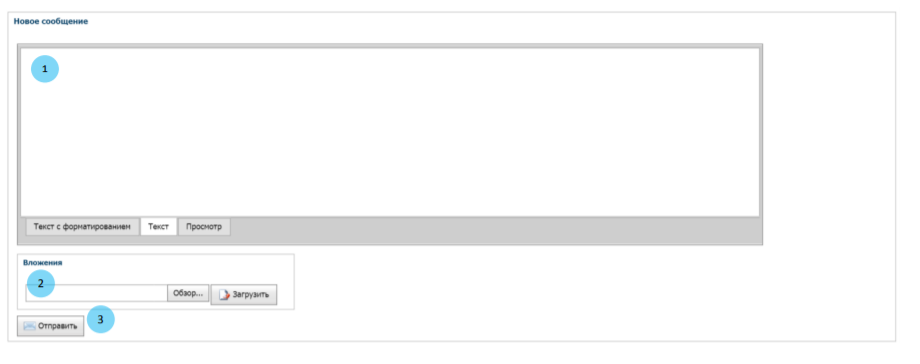
- Введите текст сообщения
- Выберите и загрузите файл, если требуется
- Нажмите кнопку «Отправить» и сообщение отобразится в ленте сообщений под заявкой.
Обработка заявки в статусе «Возврат для редактирования»
Если вы видите заявку в статусе «Возврат для редактирования», это означает что специалист технической поддержки TPV предварительно отклонил заявку по прочине недостатка сведений или указания неверной информации. Проверьте наличие и корректность информации согласно пункту (Обработка заявки в статусе «Оформляется») и повторите отправку заявки.
Обработка заявки в статусе «Доставка не требуется»
Данный статус свидетельствует о том, что заявка на возврат оформлена вами верно, но данная запчасть не требуется к возврату по решению специалиста Техподдержки. Это конечный статус, дальнейшая обработка заявки не требуется.
Статус заявки «Одобрен Тех.поддержкой»
Данный статус является промежуточным в процессе обработки Вашей заявки в TPV. От Вас не требуется никаких действий. Ожидайте дальнейших изменений статуса данной заявки.
Обработка заявки в статусе «Возврат подтвержден (требуется печать документов)»
В данный статус переходят правильно оформленные заявки, по которым специалист Техподдержки TPV подтвердил необходимость физического возврата. В этом случае вам необходимо распечатать индивидуальный пакет документов на запчасть: форма DDF и лейбл на индивидуальную упаковку для запчасти.
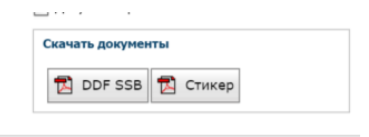
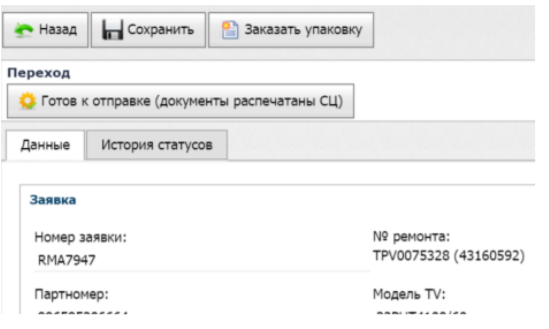
Если по рассматриваемой заявке от Вас требуется вернуть панель (LCD), то убедитесь, что у Вас имеется подходящая упаковка для этой панели. Если упаковки нет, то воспользуйтесь кнопкой «Заказать упаковку». В этом случае Вас автоматически перенаправит на созданный заказ на упаковку. Вам потребуется только нажать кнопку «Отправить заказ».
НЕ ПЕРЕВОДИТЕ ЗАЯВКУ В СТАТУС «ГОТОВ К ОТПРАВКЕ (ДОКУМЕНТЫ РАСПЕЧАТАНЫ АСЦ)» ПОКА НЕ ПОЛУЧИТЕ ЗАКАЗАННУЮ УПАКОВКУ
После того, как документы распечатаны, упаковка (если требуется) получена, переведите заявку в статус «Готов к отправке (документы распечатаны СЦ)», нажав соответствующую кнопку в верхней части заявки.
Обратите внимание, что DDF-форма должна быть вложена в индивидуальную упаковку запчасти (отныне и далее запчасть должна быть только с данной DDF-формой). Лейбл также наклеивается непосредственно на индивидуальную упаковку.
Дальнейшие действия с заявками
Все дальнейшие действия по отправке возвратных комплектующих производятся с Заданиями на забор. Задания на забор создаются автоматически системой и включают все заявки на платы и панели, подлежащие возврату, в статусе «Готов к отправке (документы распечатаны СЦ)».
Обработка заявок в статусах «Не оформлен СЦ в течение 10 дней» и «Не подготовлен к отправке в течение 10 дней»
Данные статусы свидетельствуют о приближении даты наложения штрафных санкций за слишком длительные сроки обработки заявки. Во избежание штрафов необходимо срочно обработать заявки и перевести в следующий статус.
Штрафы
За несвоевременный возврат или невозврат запчасти, на которую создана заявка, предполагается штраф (см. ниже). Штрафы накладываются на клейм в Трекинге, к которому относится данная заявка, и подлежат взысканию в ближайшем Акте выполненных работ в конце месяца.
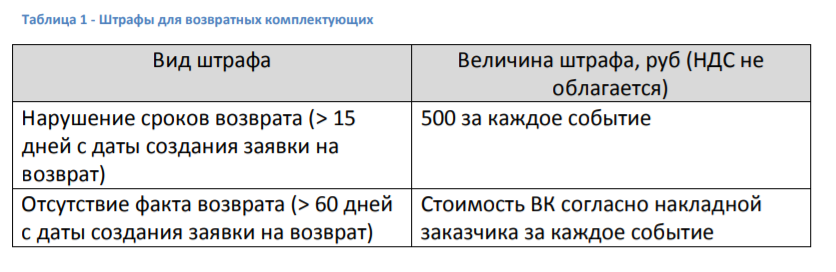
Инструкция по работе с DOA и SDOA (браком).
В случае получения бракованной запчасти необходимо в кратчайшие сроки создать заявку на брак. Обратите внимание, что если имеет место транспортный бой, то предварительно необходимо оформить претензию к ТК. Более подробно об этом – в специальной инструкции «Порядок действий сотрудника АСЦ в случае получения запасных частей со следами транспортного боя». После того, как заявка создана, ее необходимо корректно заполнить на сайте и отправить на рассмотрение в TPV. Далее возможны два варианта – Виртуальный возврат (от Вас требуется выслать в адрес TPV только пакет документов) и Физический возврат (необходимо выслать саму запчасть и документы). Более подробно работа с заявками рассмотрена ниже.
Создание заявки
Для создания заявки на брак необходимо зайти в раздел «Запчасти» в верхнем меню. Далее в боковом меню слева выбрать подходящий пункт: «Заявка на брак SSB» или «Заявка на прочий брак».
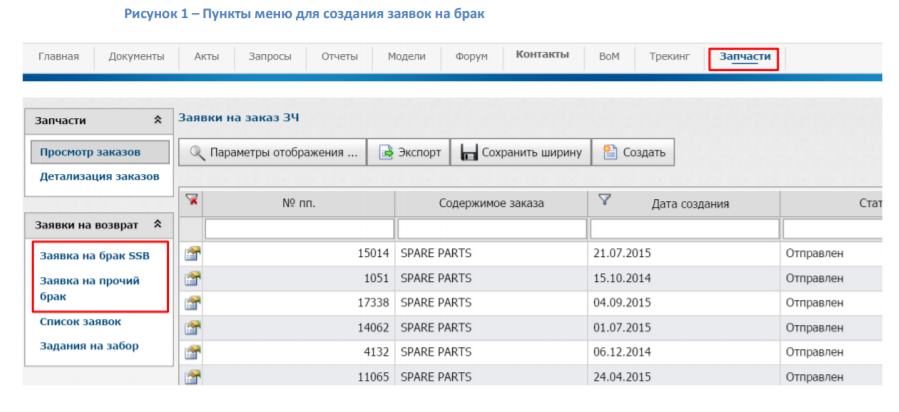
Далее рассмотрим процесс создания заявки на примере брака SSB.
Выбрав пункт «Заявка на брак SSB», попадаем в форму выбора партномера и накладной
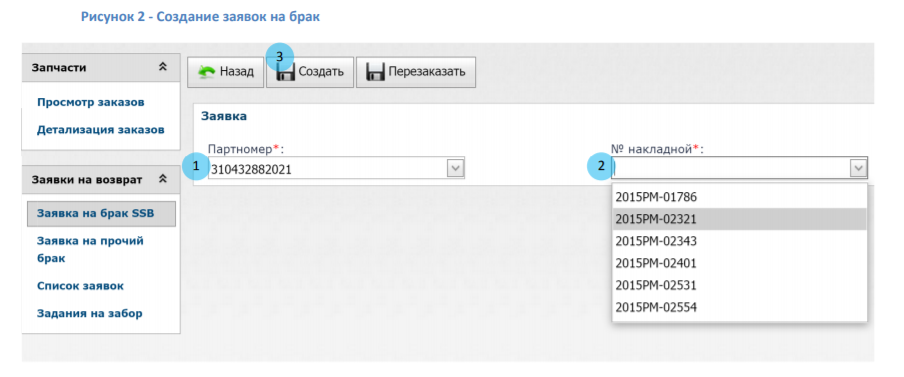
- В выпадающем списке поля «Партномер» представлены все партномеры SSB, которые в данный момент числятся на стоке АСЦ. Необходимо выбрать один из предложенных.
- В поле «№ накладной» подобраны все накладные, по которым выбранный партномер поступал в АСЦ. Если запчасть была перемещена в качестве давальческого сырья (для гарантийных ремонтов), то в списке будет номер М-15, если запчасть была продана, то в списке необходимо найти номер соответствующей ТОРГ-12.
- Для создания заявки нажимаем кнопку «Создать».
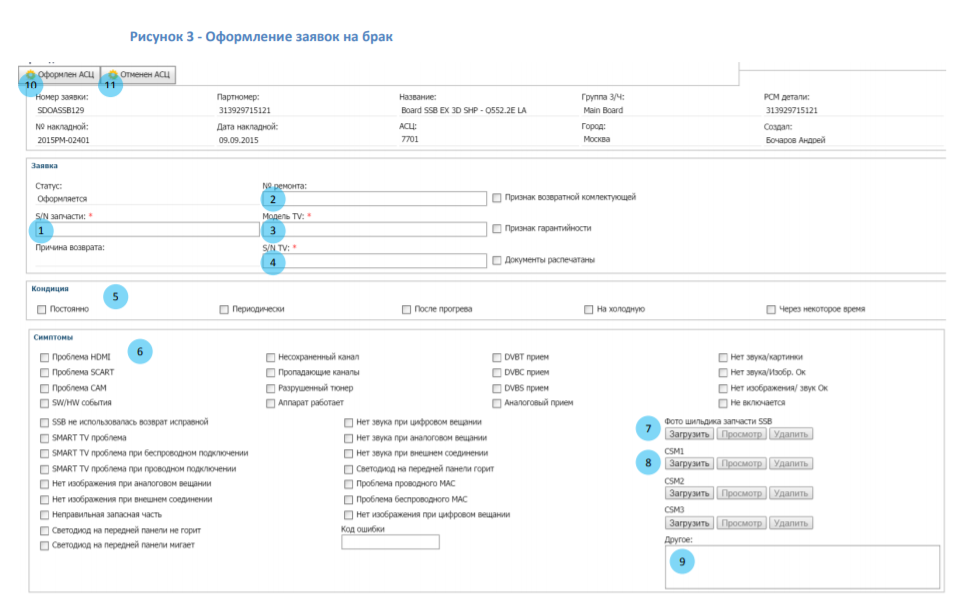
После создания автоматически открывается окно редактирования заявки. Необходимо заполнить все поля заявки:
- Обязательно корректно указать Серийный номер запчасти в поле «S/N запчасти», как указано на шильдике запчасти
- В поле «Номер ремонта» указываете номер ремонта, для которого вы заказывали запчасть. Если запчасть заказывалась для платного ремонта, то указываете свой внутренний номер ремонта.
- Модель телевизора, для которого заказывалась запчасть, указываете в поле «Модель TV»
- В поле «S/N TV» указывается серийный номер телевизора
 , для которого заказывалась запчасть
 - Отметьте хотя бы один пункт в разделе «Кондиция». Это показывает, в какой момент/с какой периодичностью проявляется дефект.
- Отметьте хотя бы один пункт в разделе «Симптомы», чтобы однозначно определить, как именно проявляется дефект.
- Загрузите «Фото шильдика». Убедитесь, что фотография надлежащего качества, и все символы и штрихкоды хорошо различимы.
- Загрузите фото экрана ТВ в сервисном режиме (CSM1, CSM2, CSM3)
- Если вы не нашли в разделе Симптомы подходящего пункта, то опишите дефект в поле «Другое». Пожалуйста, пишите в поле «Другое» только информацию, имеющую отношение к дефекту!
- После заполнения всех необходимых полей нажмите кнопку «Оформлен АСЦ».
- Если вы по каким-то причинам передумали заявлять брак, то нажмите кнопку «Отменен АСЦ»
После оформления заявки внимательно отслеживайте ее статусы и своевременно выполняйте все необходимые действия (описаны в пунктах ниже).
Просмотреть общий список заявок вы можете на сайте http://cc.tpvrussia.ru/ в разделе «Запчасти». Выберите пункт «Список заявок» в боковом меню слева. В случае наличия дополнительной информации, которая может быть важна при обработке возврата, пожалуйста, укажите это в сообщении, используя форму в нижней части страницы.
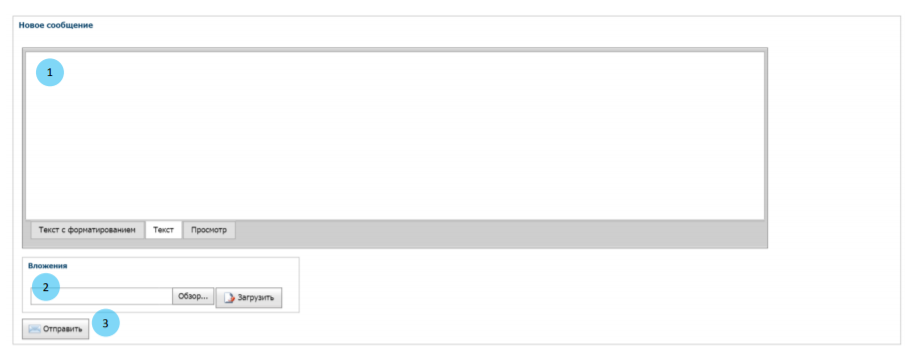
- Введите текст сообщения
- Выберите и загрузите файл, если требуется
- Нажмите кнопку «Отправить» и сообщение отобразится в ленте сообщений под заявкой.
Обработка заявки в статусе «Возврат для редактирования»
Если вы видите заявку в статусе «Возврат для редактирования», это означает что специалист технической поддержки TPV предварительно отклонил заявку по прочине недостатка сведений или указания неверной информации. Проверьте наличие и корректность информации согласно пункту Ошибка! Источник ссылки не найден.. и повторите отправку заявки.
Обработка заявки в статусе «Возврат не требуется»
Данный статус свидетельствует о том, что заявка на возврат оформлена вами верно, но данная запчасть не требуется к возврату по решению специалиста Техподдержки. В этом случае производится Виртуальный возврат, т.е. Вам необходимо отправить только Документы в адрес TPV. Для этого:
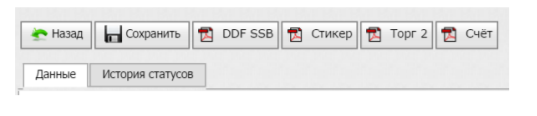
- Распечатайте пакет документов из заявки на брак:
- DDF (1 экземпляр)
- ТОРГ-2 (2 экземпляра)
- Счет (1 экземпляр) – в случае проданного брака, где требуется компенсация
В случае необходимости изменить автоматическую нумерацию ТОРГ-2 и счета Вам необходимо воспользоваться специальным полем в заявке, указав там желаемый номер для пакета документов:
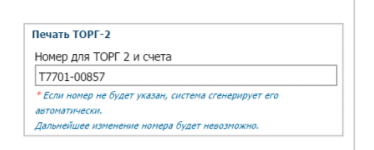
В течение суток после перевода в статус «Возврат не требуется», заявка попадает в новое Задание на возврат документов (можете найти на вкладке «Задания на забор»).
Статус заявки «Одобрен Тех.поддержкой»
Данный статус является промежуточным в процессе обработки Вашей заявки в TPV. От Вас не требуется никаких действий. Ожидайте дальнейших изменений статуса данной заявки.
Обработка заявки в статусе «Возврат подтвержден (требуется печать документов)»
В данный статус переходят правильно оформленные заявки, по которым специалист Техподдержки TPV подтвердил необходимость физического возврата. В этом случае вам необходимо распечатать индивидуальный пакет документов на запчасть, как в пункте 2.3.
После того, как документы распечатаны, переведите заявку в статус «Готов к отправке (документы распечатаны СЦ)», нажав соответствующую кнопку в верхней части заявки. После этого в течение суток завка попадет в новое Задание на забор (можете найти на вкладке «Задания на забор»).
Обратите внимание, что DDF-форма должна быть вложена в индивидуальную упаковку запчасти (отныне и далее запчасть должна быть только с данной DDF-формой). Лейбл также наклеивается непосредственно на индивидуальную упаковку.
Все дальнейшие действия по отправке возвратных комплектующих производятся с Заданиями на забор. Задания на забор создаются автоматически системой и включают все заявки на платы и панели, подлежащие возврату, в статусе «Готов к отправке (документы распечатаны СЦ)».
Полезная Информация.
- О браке можно заявить только в течение 100 дней с момента отгрузки
- Заявки на брак SSB и на остальной брак создаются отдельно
- Брак может быть одобрен к физическому возврату или нет (в этом случае возвращается только пакет документов)
- Компенсация проданного брака производится только после получения полного подписанного пакета документов
- Все ТВ после списания подлежат ответственному хранению в течение 90 дней
- В течение периода ответственного хранения с АСЦ могут связаться сотрудники TPV и запросить возврат ТВ на завод