Номенклатура
Параграф 1.Поиск номенклатуры
Для поиска номенклатуры нужно перейти во вкладку «Запчасти» и выбрать поле «Стоимость и наличие запчастей» в разделе «Запчасти» (Рисунок 1).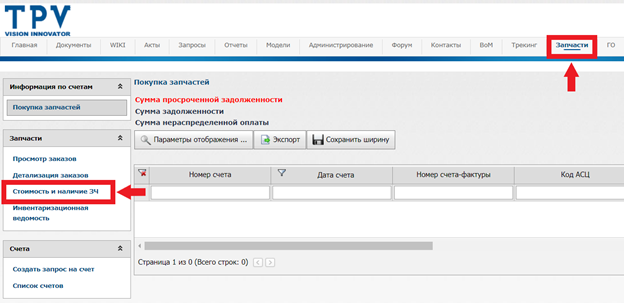
Рисунок 1.Поиск номенклатуры. Этап 1.
Тело запроса (Рисунок 2) состоит из:
- Партномер – Укажите интересующий партномер.
- Бренд – Выберете нужный бренд
После нажатия кнопки «Применить» можно узнать, создана ли номенклатура на требуемую запчасть.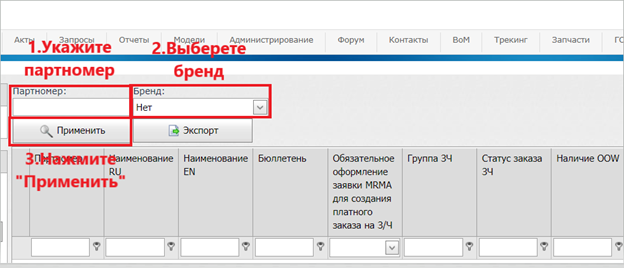
Рисунок 2. Поиск номенклатуры. Этап 2.
Если необходимая номенклатура отсутствует, то потребуется создать запрос на ее добавление.
Параграф 2.Запросы на добавление номенклатуры
Для создания запроса на добавление номенклатуры нужно перейти во вкладку «Запросы» и выбрать поле «Создать новый запрос» в разделе «Запросы на добавление номенклатуры» (Рисунок 3).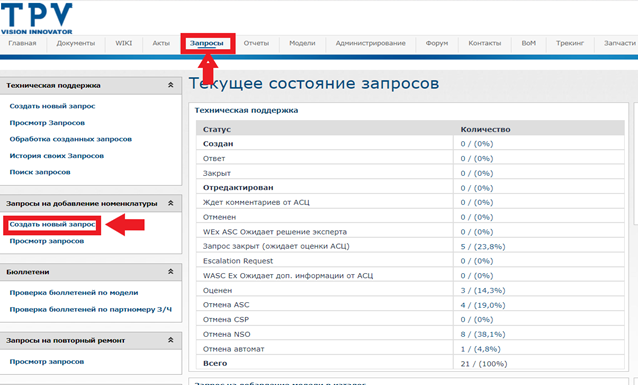
Рисунок 3. Поле "Создать новый запрос"
Тело запроса (Рисунок 4) состоит из:
- Бренд (обязательное поле) – Выберете нужный бренд.
- Партномер (обязательное поле) – Укажите партномер, на который нужно создать номенклатуру.
- Модель TV (обязательное поле) – Выберете модель из выпадающего списка, в состав которой входит запчасть.
- Email для уведомлений – Укажите почту, на которую придет автоматический ответ, после принятия решения по запросу.
- Позиционный номер (обязательное поле) – Укажите позиционный номер согласно BOM.
- S/N TV- Укажите серийный номер изделия.
- Описание детали – Укажите краткое описание детали.
- Номер трекинга – Укажите номер ремонта
В поле «Комментарии АСЦ»,обязательно, укажите тип ремонта, на который будет заказана запчасть IW/OOW (гарантийный/не гарантийный), а также любую другую необходимую информацию, которую должен знать менеджер перед обработкой запроса.
После заполнения всех полей, нажмите кнопку «Создать».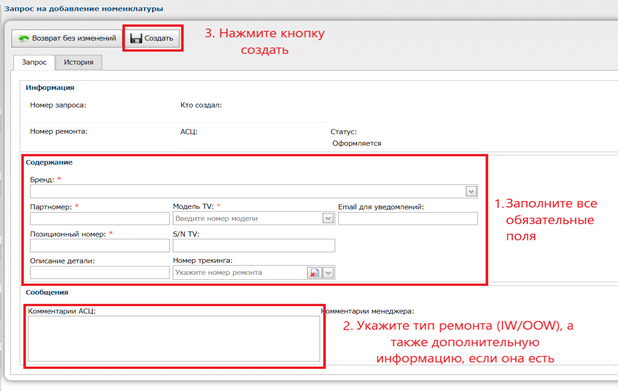
Рисунок 4. Тело запроса на добавление номенклатуры
Для того, чтобы менеджер увидел запрос, его необходимо перевести его на сторону TPV. Для этого в открывшейся вкладке нажмите кнопку «Отправлен»(Рисунок 5).
Рисунок 5. Кнопка "Отправить"
Решения по запросу:
- Запрос удовлетворен – После положительного решения по запросу, можно заказать запчасть, но только на следующий день.
- Запрос возвращен на редактирование – Читайте комментарии менеджера.
- Запрос отклонен – Читайте комментарии менеджера. Скорее всего запчасть не поставляется.