Комментарии в трекинге для АСЦ по конкретному ремонту
Описание функционала по добавлению комментариев в конкретный трекинг (ремонт) от сотрудника Ellpa или информационного центра в адрес АСЦ с указанием по ведению конкретного ремонта.
1. Введение
Сейчас часто возникают ситуации когда сотруднику Ellpa или информационного центра (ИЦ) необходимо дать указание АСЦ по прохождению ремонта. Например: Согласовано ГО или Оформите АНРП или что-то другое. Для этого необходимо найти адрес электронной почты сотрудника АСЦ или другого контактного лица и написать письмо. Комментарии часто бывают однотипны, поэтому хотелось-бы автоматизировать данную работу.
2. Описание функционала
Предполагается что при необходимости оставить комментарий в адрес АСЦ открывает трекинг и на новой вкладке добавляет комментарий для АСЦ (свободный текст или из шаблона). После добавления, система отправляет письмо с уведомлением в адрес АСЦ. В адресатах должны быть все сотрудники АСЦ, осуществляющие перевод между статусами трекинга, а также контактное лицо для этого АСЦ из карточки АСЦ в 1С с полью контактное лицо.
Текст письма:
В трекинге, в новой вкладке отображаются все комментарии, оставленные для АСЦ с именем пользователя, его оставившим и датой/временем. АСЦ должен подтвердить этот комментарий, нажав кнопку "подтвердить". Тогда добавляется дата, время и имя пользователя его подтвердившего. Неподтверждённые комментарии отображаются жирным в гриде.
Если в трекинге есть неподтверждённые комментарии, они отображаются в основном разделе сайта (например, полем номер ремонта АСЦ или всплывающей строкой под списком статусов.
2.1. Описание создаваемого функционала
Создается новая вкладка "Комментарии"
Создается структура под комментарии:
- Ссылка на трекинг
- Текст - не более 3000 символов
- Кто создал
- Дата создания
- Признак что комментарий подтвержден АСЦ
- Дата подтверждения
- Кто подтвердил
На вкладке доступна кнопка "Создать" - открывается окно с возможность ввести текст, в том числе выбрав какой либо из не удаленных шаблонов пункта 3. В окне кнопки "Отменить" и "Отправить" При нажатии на кнопку отменить, окно закрывается без сохранения комментария. При нажатии на кнопку "Отправить", комментарий сохраняется и формируется Email в АСЦ. В адресатах должны быть все сотрудники АСЦ, осуществляющие перевод между статусами трекинга, а также контактное лицо для этого АСЦ из карточки АСЦ в 1С с полью контактное лицо.
Тема письма: Комментарий к ремонту ETxxxxxx
Текст письма:
Кнопка "Создать" доступна сотрудникам с типами организаций:
- NSO TPV
- Call Center
- Call Center vendor
Кнопка доступна только если трекинг распределен на АСЦ и не находится в статусах
- Отчет
- Отмене
- Отклонен
- Оплата
Созданные кооментарии отображаются в гриде.
У каждого комментария кнопки:
Подтвердить - доступна если признак подтверждения "Нет" и пользователь относится к АСЦ выполняющему ремонт. При нажатии проставляется признак подтверждения, дата и кто подтвердил.
Создать шаблон - доступна всегда для сотрудников с типами организаций:
- NSO TPV
- Call Center
- Call Center vendor
При нажатии на кнопку создания шаблона, открывается форма создания шаблона пункта 3 с заполнением текста шаблона и наименования. Для наименования берется первые 25 символов из текста комментария и удаляются пробелы сзади.
Не прочитанные комментарии выделяются жирным.
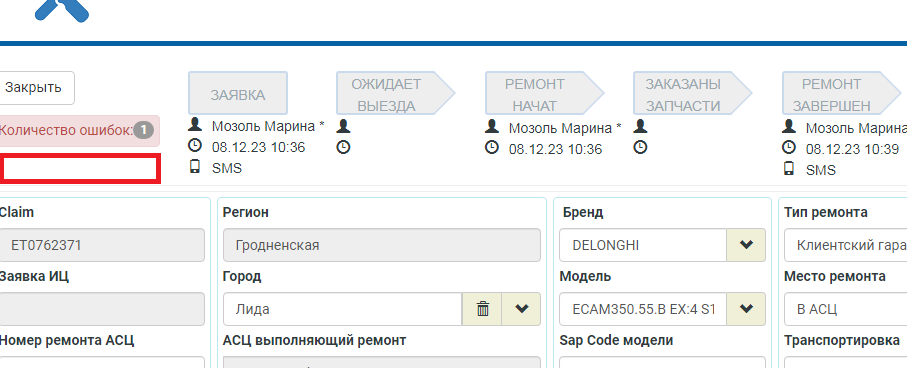
На основной форме трекинга под количеством ошибок выводится количество не прочитанных сообщений.
2.2. Изменение в гриде со списком ремонтов
В списке ремонтов есть два столбца, указывающие на наличие обычных или критических ошибок в ремонте.
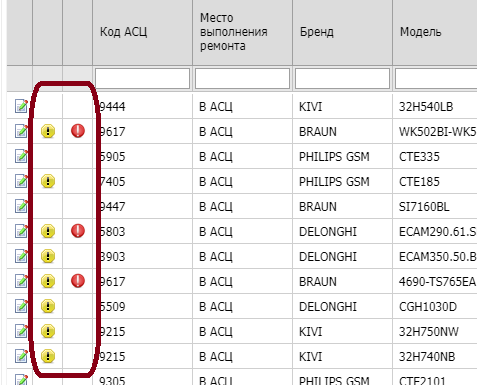
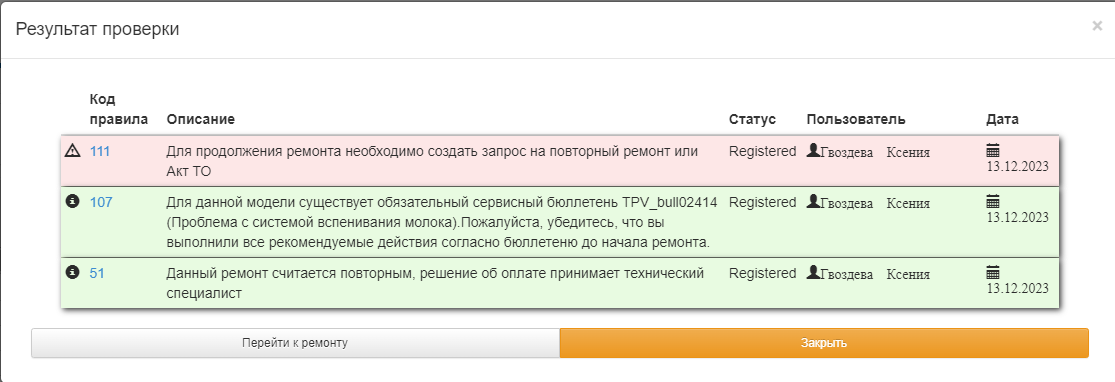
При нажатии на такой значок открывается окно со списком всех ошибок в ремонте. Нужно в это окно добавить список комментариев по ремонту с текстом (ограничить текст до 50 символов, например), автором и датой. Неподтверждённые сообщения выделить жирным. Так как список полей в сообщениях и результатах проверки разный, нужно сделать отдельным списком.
3. Настройка шаблонов комментариев
Комментарии представляют простой текст в свободной форме, но зачастую однотипны. Чтобы не набирать один и тот же текст каждый раз, предлагаю возможность использования шаблонов (snippet) из отдельного справочника на Web. В этом случае сотрудник Эллпа или пишет текст вручную или выбирает один из шаблонов и тогда текст копируется (добавляется в конец) этого комментария.
Нужны поля Наименование и признак активности. Хотелось бы иметь возможность добавлять новый шаблон при написании комментария: сотрудник Эллпа пишет текст, нажимает кнопку Добавить как шаблон и он становится доступным для последующего использования. Также нужна возможность добавить новый шаблон в своём справочнику, убрать активность с какого-то пункта или удалить его совсем.
3.1. Описание создаваемого функционала
Создается структура по шаблоны комментариев к трекингу:
- Наименование - 50 символов
- Комментарий - 3000 символов
- Признак удаления
- Кто создал
- Когда создал
Создается форма создания/редактирования сообщения
При сохранении шаблона, если это новый шаблон, делается проверка что нет такого же шаблона с таким же наименованием. Если есть то ошибка
Создается грид с кнопкой открытия на редактирование шаблона и сверху формы кнопка создания.
Грид доступен по меню "Настройка" -> "Настройка системы" -> "Настройка шаблонов комментариев в трекинге"
4. Правило проверки
Чтобы АСЦ не игнорировали правила проверки, предлагаю добавить правило проверки, которое будет проверять что нет неподтверждённых комментариев. Подтверждение происходит по нажатию кнопки "Подтвердить" в гриде со списком комментариев или в основном разделе (п.2)